Résumé
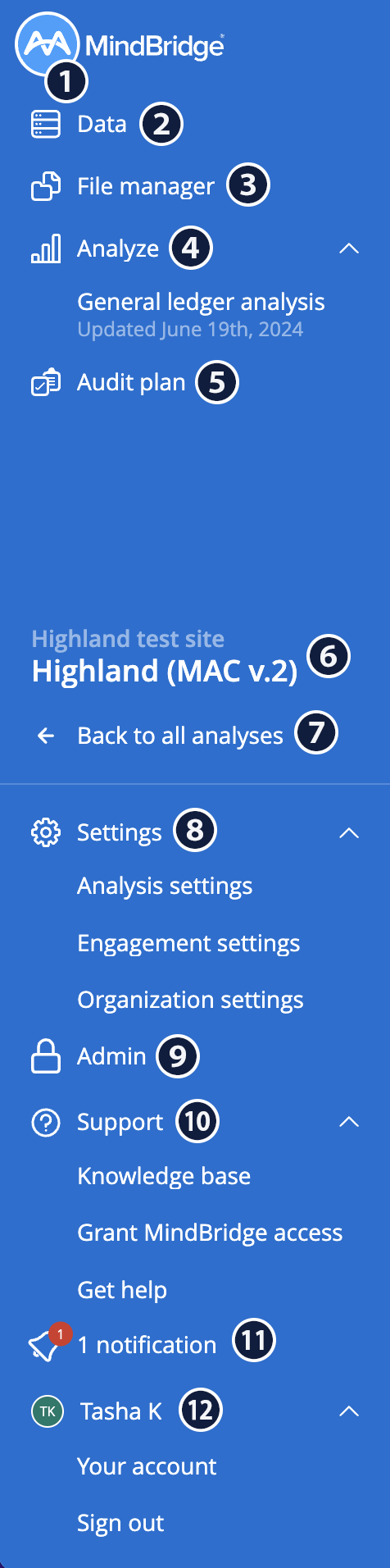
La barre latérale est toujours située sur le côté gauche de votre écran et est utilisée pour accéder à différentes zones de la plateforme MindBridge.
Sélectionnez l'icône du menu principal (  ), située juste à l'extérieur du coin supérieur droit de la barre latérale, pour l'étendre et révéler des détails sur vos options de navigation.
Sélectionnez l'icône fermer (  ) pour réduire la barre latérale et n'afficher que les icônes de navigation.
Apprenez à naviguer dans MindBridge en utilisant la barre latérale ci-dessous.
Note : Le contenu de la barre latérale change dynamiquement à mesure que vous progressez dans l'application.
Naviguer dans MindBridge avec la barre latérale
Astuce : Vous pouvez utiliser les boutons précédent et suivant de votre navigateur pour naviguer entre les écrans que vous visitez sur la plateforme MindBridge.
 |
-
Logo — Vous amène à la page des organisations, qui répertorie les organisations auxquelles vous pouvez accéder. Notez que le logo peut être le logo MindBridge ou le vôtre.
-
Données* (
 ) — Vous amène à la page d'accueil pour une mission donnée. Cette page abrite les données de chaque analyse dans la mission. ) — Vous amène à la page d'accueil pour une mission donnée. Cette page abrite les données de chaque analyse dans la mission.
-
Gestionnaire de fichiers* (
 ) — Vous amène à un espace de stockage sécurisé pour vos fichiers importés. Tous les fichiers importés dans l'une des analyses de la mission apparaîtront ici. ) — Vous amène à un espace de stockage sécurisé pour vos fichiers importés. Tous les fichiers importés dans l'une des analyses de la mission apparaîtront ici.
-
Analyser* (
 ) — Fournit un accès rapide aux résultats de chaque analyse dans la mission. ) — Fournit un accès rapide aux résultats de chaque analyse dans la mission.
-
Plan d'audit* (
 ) — Vous amène à votre liste de tâches. ) — Vous amène à votre liste de tâches.
- Le nom de l'organisation et de la mission que vous consultez actuellement*
-
Retour à toutes les analyses / missions / organisations (
 )* — Vous ramène d'un niveau depuis la page que vous consultez actuellement. )* — Vous ramène d'un niveau depuis la page que vous consultez actuellement.
-
Paramètres (
 ) — Sélectionnez pour accéder aux paramètres disponibles pour vous : ) — Sélectionnez pour accéder aux paramètres disponibles pour vous :
-
Administrateurs (
 ) — Vous amène aux paramètres de gestion des utilisateurs, regroupements des comptes, bibliothèques, et plus encore. ) — Vous amène aux paramètres de gestion des utilisateurs, regroupements des comptes, bibliothèques, et plus encore.
-
Support (
 ) — Sélectionnez pour développer les options de support client disponibles pour vous : ) — Sélectionnez pour développer les options de support client disponibles pour vous :
-
Base de connaissances — Vous amène à la page principale de la base de connaissances MindBridge — un portail en libre-service avec plus de 600 articles, guides et réponses aux questions fréquemment posées sur l'utilisation de MindBridge.
-
Soumettre un ticket*/*** — Vous permet de donner accès à l'équipe de support des données de MindBridge à votre mission afin qu'ils puissent vous aider à approfondir les problèmes liés aux données.
-
Discuter avec nous — Sélectionnez pour ouvrir une fenêtre de chat pour discuter directement avec nous.
-
Appelez-nous - Sélectionnez pour ouvrir une fenêtre d'appel pour parler à un agent.
-
Notifications (
 ) — Sélectionnez pour développer un panneau contenant des mises à jour sur les activités notables au sein de la mission, telles qu'une analyse ayant été exécutée avec succès. ) — Sélectionnez pour développer un panneau contenant des mises à jour sur les activités notables au sein de la mission, telles qu'une analyse ayant été exécutée avec succès.
-
Votre nom d'utilisateur — Sélectionnez votre nom pour développer le menu de votre compte MindBridge :
-
Votre compte — Vous permet de voir et de naviguer vers les locataires auxquels vous appartenez, ainsi que les détails de votre compte.
-
Déconnexion — Sélectionnez cette option pour vous déconnecter de MindBridge.
|
* Accessible uniquement depuis une mission.
** Accessible uniquement depuis une analyse terminée.
*** Cette option peut être masquée par votre organisation. Contactez votre administrateur de l’application ou gestionnaire de compte MindBridge pour plus d'informations.
Autre chose en tête ? Discuter avec nous ou soumettre une demande pour obtenir plus d'assistance.